Cómo empezar con impresión bajo demanda en Shopify
Una guía real en Shopify: elige proveedor, conecta la app, sincroniza tu primer producto, ponle un precio rentable y lanza, el paso que las demás guías se saltan.

La impresión bajo demanda (print on demand) elimina las dos cosas que suelen frenar a alguien a la hora de abrir una tienda: el inventario y el dinero por adelantado. Diseñas algo, conectas un proveedor y este lo imprime y lo envía solo cuando un cliente ya lo ha pagado. Todo lo que sigue es la mecánica real de hacerlo en Shopify, proveedor por proveedor, pantalla por pantalla y con precios calculados con cifras reales.
Resumen
- Elige el proveedor por sus pros y contras, no por la marca. Printful para un control de calidad más estricto y devoluciones más sencillas, Printify para el coste unitario más bajo cuando hay volumen, Gelato para pedidos internacionales en los que la producción local acorta el plazo de envío.
- Conectar una app de impresión bajo demanda a Shopify son los mismos cinco pasos con cualquier proveedor: instalar desde la App Store, vincular tu cuenta, explorar el catálogo, añadir tu diseño y sincronizar el producto. Ningún proveedor lo hace notablemente más difícil o más fácil que otro.
- Tu suscripción a Shopify es el verdadero coste fijo, no el proveedor. Las tarifas del proveedor se pagan por pedido y sin riesgo de inventario; el plan Basic de Shopify cuesta $27/mes tanto si vendes una camiseta como mil.
- Fija el precio para lograr un margen del 30-40% después del coste base, no un número redondo, y reserva aparte un presupuesto para devoluciones y reimpresiones: salen de tu margen tanto si las has previsto como si no.
- Un producto sincronizado llega con un mockup genérico y una descripción provisional. Es el paso que todas las demás guías tratan como una nota a pie de página. Y es el que de verdad decide si el producto se vende.
Cómo elegir un proveedor de impresión bajo demanda
Los tres proveedores en los que acaba todo el mundo son Printful, Printify y Gelato, y ninguno es objetivamente «el mejor». Están pensados para tipos de fallo distintos, y la forma sensata de elegir es quedarte con el tipo de fallo que estás en mejor posición de gestionar.
Printful: menos referencias, control de calidad más estricto
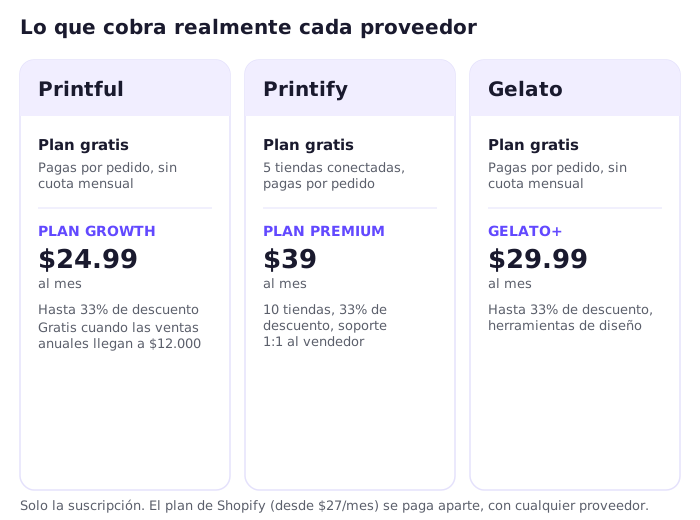
Printful tiene sus propios centros logísticos en lugar de enviar los pedidos a un marketplace de imprentas externas, así que la calidad es más constante de un pedido a otro y una devolución es problema de una sola empresa, no de dos. El plan Free no cuesta nada: pagas por pedido. El plan Growth cuesta $24.99/mes, da hasta un 33% de descuento en el coste de los productos y un 9% en branding, y pasa a ser gratis cuando tus ventas anuales superan los $12,000. Una camiseta Bella+Canvas parte de unos $11.50, una sudadera Gildan de unos $26 y una taza de 11 oz de unos $5.95, costes base antes de tu margen.
Printify: el coste más bajo cuando hay volumen
Printify es un marketplace montado sobre decenas de socios de impresión, así que normalmente eliges el socio más barato o más rápido para cada producto en lugar de contar con la logística propia de una sola empresa. Más variedad de catálogo y costes base normalmente más bajos, a cambio de más variación entre un pedido y el siguiente según qué socio lo prepare. El plan Free admite 5 tiendas conectadas; Premium cuesta $39/mes para 10 tiendas, con un 33% de descuento en productos y soporte personalizado. Ese precio de $39 está vigente desde febrero de 2026, cuando subió desde $29, una subida que generó un rechazo real entre los suscriptores existentes cuando se anunció.
Gelato: pensado para pedidos internacionales
El argumento de Gelato es el lugar de producción. Con centros de impresión locales en 32 países, si una parte importante de tus clientes es internacional, imprimir en local recorta días reales de envío frente a un paquete que cruza el Atlántico. El plan Free no cuesta nada; Gelato+ cuesta $29.99/mes (o $239.88 con facturación anual) e incluye hasta un 33% de descuento en productos, además de sus herramientas de diseño y de mockups.
Si aún no lo tienes claro: empieza con el plan Free del proveedor que tenga el producto que de verdad quieres vender con la calidad de impresión que buscas. Más adelante puedes añadir un segundo proveedor a la misma tienda Shopify sin tocar tus productos actuales; nada de esto te ata.
Cómo conectar tu proveedor a Shopify
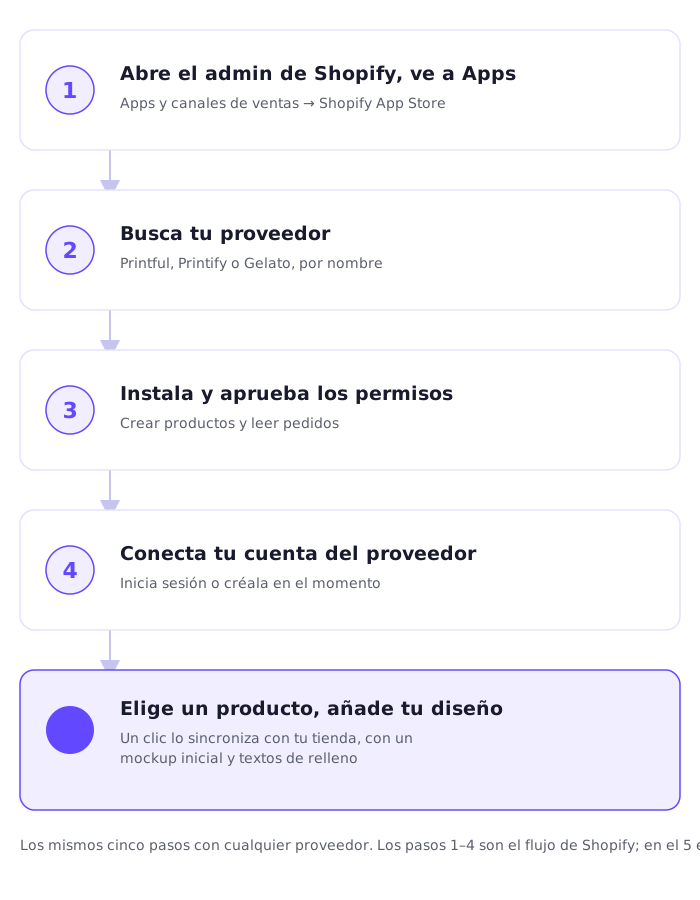
Esta es la parte que todas las demás guías tratan como una nota a pie de página. Son cinco pasos, y la estructura es idéntica para Printful, Printify y Gelato; solo cambia la app.
Paso 1: instala la app desde la Shopify App Store
Desde el panel de administración de Shopify, ve a Apps y canales de ventas → Shopify App Store, busca el proveedor que hayas elegido por su nombre y haz clic en Instalar. Shopify te muestra exactamente qué pide la app, sobre todo permiso para crear y editar productos y para leer los datos de los pedidos y saber así cuándo hay algo que imprimir. Apruébalo y la app se abre dentro de tu panel, todavía sin una pantalla de inicio de sesión aparte.
Paso 2: conecta tu cuenta del proveedor
La app te pide que inicies sesión en una cuenta que ya tengas con ese proveedor o que crees una en ese momento, gratis y sin tarjeta para el plan Free. Esta autorización se hace una sola vez. A partir de ahí, la sincronización de productos y la preparación de pedidos ocurren automáticamente en segundo plano; no tienes que volver a aprobar nada en cada pedido.
Paso 3: explora el catálogo y elige un producto
Cada app de proveedor tiene su propio catálogo dentro de tu panel de Shopify: camisetas, sudaderas, tazas, pósteres, fundas de móvil y decenas de cosas más, cada una con las áreas de impresión, los colores y las tallas que ese proveedor tiene realmente. Elige el producto base antes que el diseño. Un diseño que se ve perfecto en una camiseta plana puede quedar mal recortado en la superficie curva de una taza o en la zona de impresión estrecha de una funda de móvil; revisa las medidas del área de impresión que te muestra la app antes de cerrar el diseño.
Paso 4: añade tu diseño
Sube tu propio diseño (un PNG o un archivo de diseño en alta resolución; 300 PPP es el valor seguro con cualquier proveedor cuando no indican otra cosa) o usa la herramienta de diseño integrada del proveedor si partes de cero. La app genera mockups automáticamente, con tu diseño aplicado a fotos reales del producto, para que veas más o menos lo que verá un cliente sin tener que pedir antes una muestra física. Pide una de todos modos antes de publicar. Un mockup en pantalla y un producto impreso no siempre coinciden en el color.
Paso 5: sincroniza con tu tienda
Con un clic, el producto entra en tu catálogo de Shopify con el mockup del proveedor, un precio inicial que vas a querer cambiar y un título del estilo de «Camiseta unisex personalizada». Ese título no es una descripción, es una etiqueta de categoría. Todas las demás tiendas que venden desde el mismo catálogo del proveedor parten de ese mismo mockup y esa misma línea provisional, así que un producto recién sincronizado no compite con nada hasta que alguien lo reescribe y lo convierte en una página a la que un desconocido le compraría de verdad.
Cómo configurar tu tienda Shopify
Unos cuantos ajustes, al margen de la app del proveedor, deciden si un pedido que recibes llega al cliente bien cobrado y con los impuestos correctos.
Elige un plan
Los planes de Shopify son Basic a $27/mes, Grow a $72/mes, Advanced a $399/mes y Plus desde $2,300/mes para comerciantes con mucho volumen. Basic cubre por completo una primera tienda de impresión bajo demanda: productos ilimitados, una cuenta de empleado y el checkout estándar de Shopify. Cambia de plan cuando se te quede corto el nivel de detalle de los informes o el límite de cuentas de empleado, no antes de haber hecho una venta.
Los pagos y la comisión que vas a pagar de verdad
Usa Shopify Payments si está disponible en tu país: es el procesador de pagos propio de Shopify y te ahorra una comisión extra. Si en cambio canalizas los pagos a través de un procesador externo (por ejemplo, PayPal junto a Shopify Payments), Shopify añade una comisión por transacción del 2% además de lo que ya cobre ese procesador, concretamente en el plan Basic. Esa comisión adicional baja en los planes superiores.
Envíos e impuestos
Tu proveedor se encarga de la preparación física de los pedidos, pero las tarifas de envío y el cobro de impuestos se configuran en Shopify, no dentro de la app del proveedor. Fija unas tarifas de envío que se acerquen a lo que tu proveedor te cobra realmente (la mayoría publica una calculadora exacta por destino), para no estar absorbiendo la diferencia sin darte cuenta en cada pedido. En cuanto a impuestos, los ajustes integrados de Shopify aplican automáticamente las normas de cada estado de EE. UU. en cuanto introduces la dirección de tu negocio. Vender en varios países o estados con normas realmente distintas es donde una app de impuestos específica justifica su cuota mensual; merece la pena añadirla antes de tener volumen, no después de recibir una carta de inspección.
Un dominio propio, antes del lanzamiento y no después
Una dirección .myshopify.com funciona técnicamente, pero a un comprador que está decidiendo si confiarte su número de tarjeta le parece algo a medio terminar. Compra un dominio, en Shopify o en otro sitio, y conéctalo desde la página Dominios de tu panel de Shopify antes de empezar a enviar tráfico. Hacerlo después del lanzamiento significa que todos los enlaces que ya has compartido, incluida la confirmación de pedido de tus primeros clientes, apuntan a la dirección de la que intentas alejarte.
Las páginas legales que el checkout necesita de verdad
El checkout de Shopify espera una política de reembolsos, una política de privacidad y unas condiciones del servicio, y un comprador real las busca antes de introducir su número de tarjeta, sobre todo en una tienda de la que nunca ha oído hablar. Shopify genera gratis versiones básicas de las tres en Configuración → Políticas, a partir de los datos reales de tu tienda. Son un punto de partida, no un documento legal terminado, pero una tienda sin ninguna de las tres parece un riesgo que conviene evitar, con plantilla o sin ella.
Cómo fijar precios para tener un margen real
El coste base de tu proveedor no es tu coste real, y fijar el precio como «coste base más un número redondo bonito» es la forma en que muchas tiendas nuevas de impresión bajo demanda descubren, tres meses después, que apenas cubren gastos.
Parte de un margen objetivo, no de un precio objetivo. Un rango habitual es del 30-40% después del coste base. En una camiseta con un coste base de $11.50, un margen del 35% te deja en unos $17.70, aunque la mayoría de camisetas de impresión bajo demanda que se venden de verdad cuestan entre $22 y $28 cuando el posicionamiento de la marca aporta algo más que la tela. Hay dos costes que los vendedores nuevos suelen olvidarse de incluir en el precio:
- Devoluciones y reimpresiones. Una impresión defectuosa o un error de talla es una reimpresión que pagas tú, no el cliente. Reserva un par de puntos de margen específicamente para esto, o lo notarás comiéndose tu beneficio real a final de mes en lugar de en tu modelo de precios, donde podrías haberlo previsto.
- El plan de suscripción que necesitas para lograr márgenes viables. El 33% de descuento en productos del plan Growth de Printful puede marcar la diferencia entre un margen viable y uno que solo cubre gastos en cuanto hay algo de volumen, así que esos $24.99/mes no son un gasto opcional: forman parte de la rentabilidad por unidad desde el primer día.
La página de producto es el paso que todas las guías se saltan
Vuelve a lo que te entrega realmente el paso 5: un mockup genérico que muestra tu diseño sobre un modelo neutro o una prenda plana, y un título que parece una referencia de almacén, «Camiseta unisex personalizada, 100% algodón». Eso no es una ficha terminada. Es un marcador de posición que resulta que está publicado y recibiendo pedidos.
La solución tiene tres partes concretas, no consejos vagos del tipo «optimiza tu ficha»:
- Sustituye el título y la descripción provisionales por algo que diga qué es realmente este producto y para quién es. «100% algodón» es una especificación. «Tiene un corte algo amplio, queda suave desde el primer lavado y va impresa en el lado izquierdo del pecho» es una descripción con la que alguien puede tomar una decisión. Escribirla con una voz de marca real en lugar de como una ficha técnica es donde la mayoría de tiendas de impresión bajo demanda primerizas consiguen su mayor mejora.
- Añade fotografía de producto real o, como mínimo, un buen mockup lifestyle. Un diseño que se ve puesto o en uso se percibe de forma completamente distinta a una prenda plana flotando sobre fondo blanco, aunque sea exactamente el mismo estampado.
- Dale al comprador un motivo concreto para comprar aquí. La misma sudadera lisa del mismo catálogo de Printify está hoy en otras cien tiendas. Lo que cambia no es la sudadera, nunca lo es: es todo lo que construyes a su alrededor.
Analizamos con detalle qué separa una página así de una que convierte, con ejemplos reales del antes y el después de tres tiendas que ganaron dinero de verdad, en nuestro análisis de cómo es una página de impresión bajo demanda que pierde ventas frente a una rehecha.
Herramientas esenciales para una tienda nueva de impresión bajo demanda
Además de la propia app del proveedor, unas pocas herramientas cubren casi todo lo que una tienda nueva necesita de verdad en sus primeras semanas, y todas tienen una forma realmente gratuita de empezar.
- Canva, para el diseño en sí. La mayoría de diseños de impresión bajo demanda no necesitan más que una herramienta de maquetación básica, y el plan gratuito basta incluso sin ninguna formación en diseño.
- Judge.me, para las reseñas. Plan gratuito con reseñas ilimitadas. Una tienda sin ninguna reseña es más difícil de vender que una con un diseño normalito y unas cuantas reseñas honestas.
- Klaviyo, para el email. Se instala gratis, para la lista que deberías construir desde tu primer visitante, no después de tu primer mes flojo.
- BrandyBee, para el paso que todos los proveedores te entregan sin terminar: la descripción del producto, las imágenes y la propia página, reescritas a partir de lo que has sincronizado en lugar del texto provisional del proveedor.
Ninguna de ellas es imprescindible para lanzar. Son lo que separa una tienda que parece montada a trozos de una que parece una marca.
Cómo promocionar tus primeros productos
Cuando tengas unos cuantos productos publicados con páginas reales detrás, y no con los valores por defecto del proveedor, el canal gratuito más rápido para una tienda nueva de impresión bajo demanda es el vídeo corto: TikTok e Instagram Reels mostrando el diseño, el producto y la historia real que hay detrás, sin vender a la fuerza. Combínalo con un trabajo básico de palabras clave en los títulos y descripciones de tus productos para que la búsqueda orgánica atraiga a compradores que todavía no buscaban tu tienda por su nombre, y comprueba si esas posiciones se mueven de verdad en lugar de suponerlo. Merece la pena invertir en anuncios de pago cuando ya sabes que una página de producto convierte. Antes de eso, solo sirven para descubrir que tienes un problema de conversión, más rápido y más caro que si hubieras esperado.
Preguntas frecuentes
¿Cuánto cuesta empezar una tienda de impresión bajo demanda en Shopify?
El plan Basic de Shopify cuesta $27/mes, y las tarifas del proveedor se pagan por pedido sin coste inicial de inventario, así que el mínimo realista para lanzar es tu suscripción a Shopify más el tiempo que dediques a las primeras páginas de producto. La mayor parte del coste real aparece después, en el margen que no previste y en el plan de suscripción que acabas necesitando para protegerlo.
¿Puedo empezar con impresión bajo demanda sin dinero?
Todos los grandes proveedores (Printful, Printify, Gelato) tienen un plan Free sin coste de alta; solo pagas cuando un pedido se envía de verdad. El único coste que no puedes evitar es la suscripción a Shopify, aunque una prueba gratuita cubre tus primeras semanas de configuración antes de que empiece el plan de pago.
¿Qué proveedor de impresión bajo demanda debo usar con Shopify?
Printful para un control de calidad más estricto y devoluciones más sencillas, Printify para el coste base más bajo cuando hay volumen real, y Gelato si una parte importante de tus clientes está fuera de EE. UU. Los tres se conectan a Shopify con el mismo flujo de cinco pasos, así que la decisión real es tu producto y tu margen, no la integración en sí.
¿Cuánto se tarda en lanzar una tienda de impresión bajo demanda en Shopify?
La configuración técnica (alta en el plan, instalación de la app, primer producto sincronizado) cabe en una tarde. Crear páginas de producto que conviertan de verdad, en lugar de publicar el mockup por defecto y el título provisional del proveedor, es la parte a la que merece la pena dedicar días de verdad, no la que hay que pasar deprisa.
¿Con qué producto debería empezar en impresión bajo demanda?
La ropa, camisetas y sudaderas, es por donde empiezan la mayoría de tiendas nuevas: tiene la mayor oferta de proveedores y el mayor espacio para el diseño. Un filtro mejor que «lo que está de moda» es aquello sobre lo que puedes decir algo concreto. Un estampado con un enfoque propio vende más que una tendencia copiada, porque la página puede decir algo real en lugar de repetir la categoría.