Google Merchant Center: por qué te rechazan productos y cómo solucionar cada caso
Una guía práctica de los rechazos de Merchant Center: qué provoca cada problema, dónde corregirlo en tu tienda y con qué frecuencia apareció en 123 tiendas Shopify.

Merchant Center te dice que un producto está rechazado, nombra un atributo entre corchetes y enlaza a una página de ayuda que te pide corregirlo "en tus datos de producto". Pero tus datos de producto no viven en Merchant Center. Viven en tu tienda, y una app o un archivo de feed los envía a Google: en Shopify, eso es el canal Google & YouTube, que los vuelve a enviar en cada sincronización. Así que la corrección que dura es la que haces en tu tienda.
Para ver qué problemas son realmente habituales, leí los datos de producto públicos de 123 tiendas Shopify consolidadas de seis categorías, hasta 250 productos por tienda: el código de barras, el peso, la descripción y el stock que el canal Google & YouTube envía a Google. En total fueron 22.036 productos, y miré con más detalle 2.812 de ellos y 2.629 de sus páginas de producto. Este artículo repasa cada problema, qué hace Merchant Center con él, dónde corregirlo y con qué frecuencia apareció. Las reglas de Google son las mismas en todas las plataformas. Uso Shopify para las correcciones paso a paso, porque de ahí vienen mis datos.
- La mayoría de los problemas son algo que falta en los datos de tu tienda, no algo que esté mal en Google. Merchant Center construye cada ficha a partir de lo que envía tu tienda y luego la compara con tu página de producto.
- Las discrepancias de precio y stock hacen que se rechace un producto. En aproximadamente 1 de cada 6 tiendas, los datos estructurados de al menos una página de producto no coincidían con el precio o el stock de la propia tienda.
- Un código de barras incorrecto es peor que uno vacío. El 30% de los productos no tenía código de barras en Shopify, y el 14% de los que sí lo tenían llevaba al menos uno no válido, que Google directamente no sincroniza.
- Nunca te inventes un GTIN. Las marcas propias y los productos de marca blanca a menudo no tienen: envía una marca y un MPN. Los productos personalizados y hechos a mano no tienen ningún identificador: márcalos como productos personalizados.
- El peso de envío solo importa si tus tarifas de envío lo usan. El 85% de las tiendas tenía variantes con envío sin peso, y en 44 tiendas era la mitad o más de los productos que leí.
- La ropa necesita un grupo de edad, un género y un color, y la ropa y el calzado una talla, para las fichas gratuitas, y para los anuncios de Shopping en EE. UU., Reino Unido y otros cuatro países.
- Tras una corrección, Google vuelve a revisar los precios en cuestión de horas o días. Una revisión solicitada puede tardar hasta 7 días hábiles.
Por qué se rechazan productos en Google Merchant Center
Merchant Center clasifica los problemas en dos tipos. Un rechazo impide que el producto se muestre en cualquier parte de Google. Una advertencia deja que el producto se siga mostrando, pero su rendimiento puede quedar limitado. Estos son los problemas con los que suelen toparse las tiendas, qué provoca cada uno y dónde se corrige:
| Problema en Merchant Center | Qué hace Google | Dónde corregirlo en tu tienda |
|---|---|---|
| Discrepancia de precio o disponibilidad | Rechaza el producto | El precio en tu tienda, o el marcado de la página de producto |
| Falta grupo de edad, género, color o talla (ropa) | No se muestra en fichas gratuitas, ni en anuncios de Shopping en seis países, hasta que se añaden | La categoría y los atributos del producto |
| Falta el peso de envío | Rechaza el producto cuando tus tarifas de envío usan el peso | El peso de la variante |
| Imagen principal de relleno o promocional | Rechaza el producto | Los archivos multimedia del producto |
| GTIN no válido | Rechaza el producto. Para tiendas Shopify, Google indica que los productos con un GTIN incorrecto no se sincronizan | El código de barras de la variante |
| Falta el GTIN | Limita la visibilidad. Puede rechazar el producto si tiene un GTIN que no enviaste | El código de barras de la variante |
| Falta la descripción | Marca el producto y limita su rendimiento | La descripción del producto |
Esta es la frecuencia con la que encontré cada problema en las tiendas que revisé:
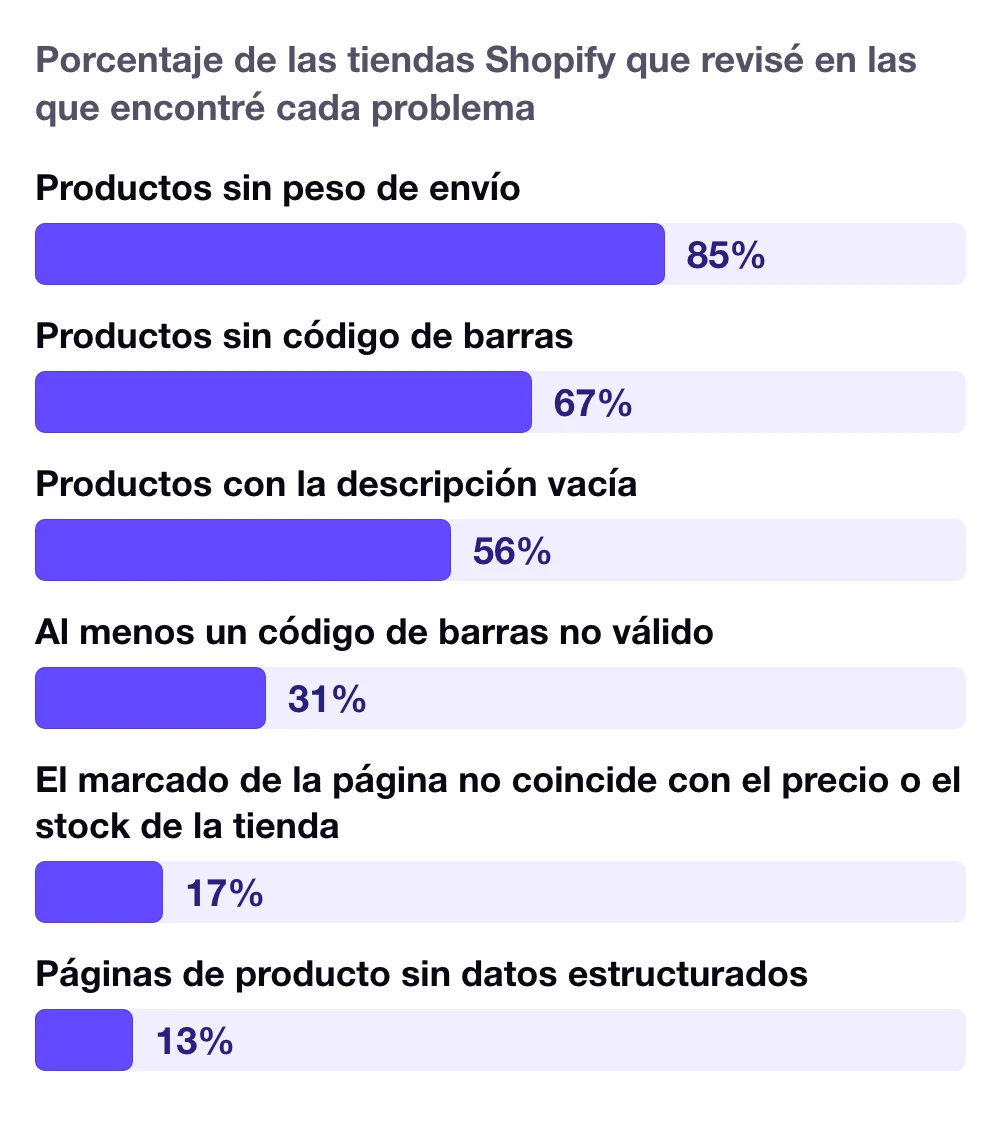
La falta de peso de envío fue el problema más habitual: el 85% de las tiendas tenía variantes con envío sin él. Dos de cada tres tiendas tenían productos sin código de barras, y más de la mitad tenía al menos un producto con la descripción vacía.
Las tiendas son marcas consolidadas como Allbirds, Rare Beauty, Schoolhouse, Skullcandy, Fly By Jing y Missoma, con años de trabajo de catálogo a sus espaldas.
Este artículo trata sobre Shopping y las fichas de producto gratuitas. Si tus productos no aparecen en la propia búsqueda de Google, la causa suele estar en otro sitio, y lo expliqué en por qué los productos de Shopify no aparecen en Google.
Además, Merchant Center ya importa más allá de los anuncios de Shopping. Los primeros informes de Google sobre visibilidad en el Modo IA están dentro de Merchant Center, y en mi informe sobre la estantería de la IA, productos sin datos estructurados en la página seguían siendo recomendados por ChatGPT y el Modo IA de Google, y todos ellos estaban en Google Shopping. Un feed limpio es la forma de que un producto entre en esa lista corta.
El 15 de octubre de 2026, Google empezó a desplegar Universal Cart en EE. UU., en la Búsqueda de Google y en la app de Gemini. Los compradores guardan productos de distintas tiendas en un solo carrito, reciben un aviso cuando baja un precio o un artículo vuelve a estar en stock y, en muchas tiendas, pagan ahí mismo con Google Pay. El pago funciona sobre el Universal Commerce Protocol (UCP), y la tienda sigue siendo el vendedor oficial. Google construye el carrito sobre las fichas de producto de su Shopping Graph y, en Shopify, el descubrimiento de productos en el Modo IA y Gemini funciona con Merchant Center. El feed que consigue que un producto se apruebe es ahora también lo que hace que se guarde, se siga y se compre dentro de Google.
Cómo leer la pestaña Requiere atención
En el Merchant Center actual, los problemas de producto aparecen en Productos, en la pestaña Requiere atención. Esta pestaña antes se llamaba Diagnóstico. Cada producto tiene un estado:
- En revisión: Google todavía lo está comprobando. Puede tardar de 3 a 5 días hábiles para los anuncios de Shopping y unas semanas para las fichas gratuitas.
- Aprobado: puede mostrarse.
- Limitado: puede mostrarse, pero una advertencia lo frena.
- No aprobado: un rechazo impide que se muestre en cualquier parte.
Dos cosas ahorran mucho tiempo. Primero, ordena por número de productos afectados. Un solo campo que falta en un tema o en una importación suele explicar docenas de rechazos a la vez. Segundo, distingue los problemas de producto de los problemas de cuenta. Un problema de producto solo afecta a ese producto. Un problema de cuenta, como un fallo en el checkout o un aviso de tergiversación, afecta a todos los productos. Google suele darte primero un periodo de aviso y suspende la cuenta si nada cambia, pero ante infracciones graves puede suspenderla directamente. Los problemas de cuenta aparecen en un banner en la parte superior de la cuenta, así que corrígelos primero.
GTIN ausente o no válido: cuándo necesitas un código de barras
Un GTIN es el número que hay bajo el código de barras: un UPC en Norteamérica, un EAN en Europa, un JAN en Japón, un ISBN para libros. Google lo usa para emparejar tu producto con el mismo producto vendido por otras tiendas. Los requisitos de GTIN de Google son claros en tres puntos:
- Si el fabricante asignó un GTIN, envíalo. Los productos con un GTIN ausente o incorrecto pueden tener visibilidad limitada, y un producto que tiene un GTIN que no enviaste podría ser rechazado.
- Cada variante tiene su propio GTIN. Una azul en talla M y una azul en talla L son dos números distintos.
- Nunca te lo inventes. Google dice que lo dejes fuera si no estás seguro.
Cuándo no lo necesitas. Las marcas propias, los productos de marca blanca y los productos que solo vendes tú a menudo no tienen GTIN. Para esos, envía tu marca y un número de pieza del fabricante (MPN). Los productos personalizados y hechos a mano no tienen ningún identificador, y Google quiere que en ellos el atributo de existencia de identificador se marque como "no", igual que en productos vintage o muy antiguos. En Shopify, marca "Este es un producto personalizado" en el canal Google & YouTube para esos productos.
Dónde corregirlo. Pon el GTIN de cada variante en el campo de código de barras o GTIN de tu plataforma, o en tu feed. En Shopify, abre el producto, elige la variante y rellena Código de barras en la sección Inventario. Para productos sin GTIN, añade el MPN en el canal Google & YouTube. Shopify envía el campo Proveedor como marca, así que asegúrate de que contiene la marca y no el nombre de un distribuidor.
Lo que encontré. El 30% de los productos de mi muestra no tenía código de barras en ninguna variante. Depende mucho de la categoría: el 7% en moda, pero el 48% en comida y bebida y el 45% en electrónica. Algunos de esos productos realmente no tienen GTIN. Pero muchas de estas marcas también venden a través de distribuidores, donde cada producto lleva código de barras. Las marcas grandes a menudo envían los GTIN a Google mediante una herramienta de feeds aparte, así que un campo vacío no siempre significa una ficha rota. Lo que sí muestra es con qué facilidad el código de barras acaba en un sistema y no en Shopify.
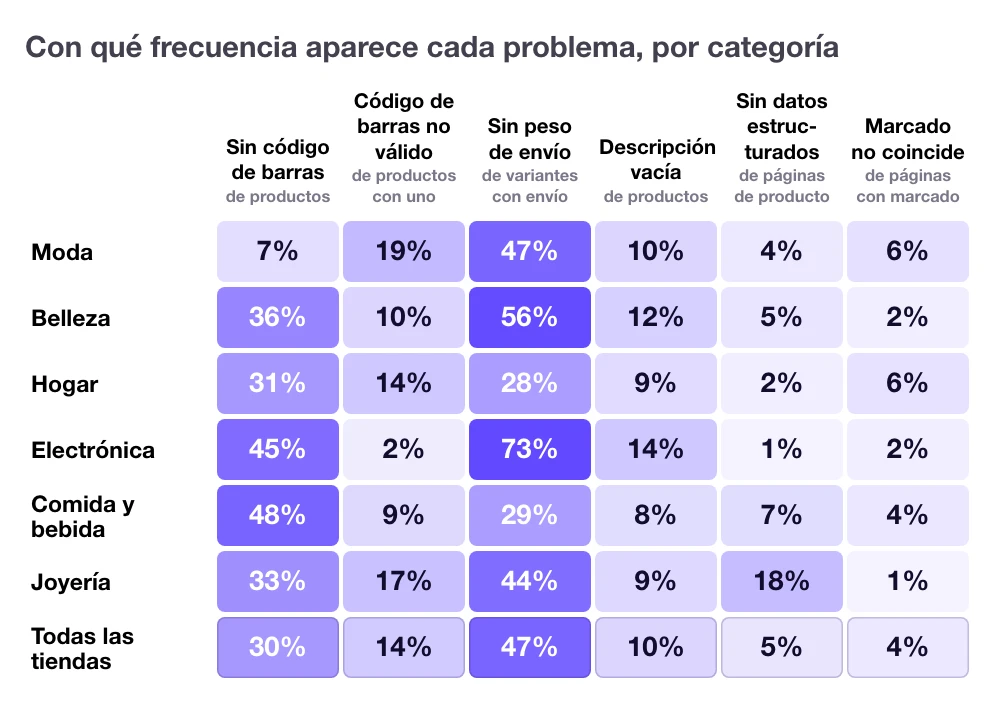
Por categorías, la falta de peso de envío fue el problema más habitual en cuatro de las seis, hasta llegar al 73% de las variantes con envío en electrónica. En comida y bebida y en hogar, en cambio, lideraban los productos sin código de barras, con un 48% y un 31%.
Los códigos de barras que sí estaban rellenados tenían sus propios problemas. De los productos con código de barras, el 14% llevaba al menos uno no válido, y en 36 de las 115 tiendas que pude revisar, al menos un código de barras no era válido. Estos son los motivos, con el número de tiendas en las que vi cada uno:
| Qué estaba mal | Tiendas | Cómo se veía |
|---|---|---|
| El último dígito no cuadra | 15 | Un código de la longitud correcta con el dígito de control equivocado: a menudo un número interno de 8 dígitos, a veces una errata |
| Letras o símbolos en el campo | 14 | Un SKU en el campo del código de barras, "_used" añadido al final, dos códigos de barras unidos con "&" |
| Número de dígitos incorrecto | 10 | Sobre todo códigos de 9 o 10 dígitos |
| Falta el cero inicial | 1 | Un código de 11 dígitos que se convierte en un UPC válido al volver a añadirle el cero inicial que le falta |
| Un valor de relleno | 1 | "0" en lugar del código de barras |
| Notación de hoja de cálculo | 1 | 1.97102E+11, un UPC de 12 dígitos que una hoja de cálculo convirtió en número |
| Reservado para uso en tienda | 1 | Códigos que empiezan por 2, que los minoristas usan para sus propias etiquetas |
Un código de barras no válido es peor que uno vacío. La guía de Google para la app Google & YouTube indica que los productos con un GTIN incorrecto no se sincronizan con Merchant Center y se rechazan. El último dígito de cada GTIN es un dígito de control, calculado a partir de los demás, así que una errata casi siempre se nota. Puedes comprobar cualquier código con la calculadora de dígito de control de GS1. Google también rechaza los códigos de dos rangos reservados: los que empiezan por 02, 04 o 2, que son para uso en tienda, y los que empiezan por 05, 98 o 99, que son para cupones. Los casos de hoja de cálculo son los más fáciles de evitar. Si editas códigos de barras en un CSV, impórtalo con la columna del código de barras como Texto (en Excel, Datos > Desde el texto/CSV), o usa Google Sheets, para que los ceros iniciales y los números largos no cambien al guardar.
Falta el peso de envío
Google solo necesita un peso de envío cuando tus tarifas de envío dependen de él: tablas por peso o tarifas calculadas por un transportista. Con una tarifa fija o envío gratis, Google puede calcular el coste sin él. Cuando las tarifas sí usan el peso y un producto no lo tiene, Google no puede calcular el envío y el producto se rechaza. En Shopify, el canal Google & YouTube solo admite tarifas calculadas por el transportista en Australia, Alemania y Estados Unidos. En el resto de países usa tarifas fijas.
Dónde corregirlo. Introduce el peso en cada variante de tu tienda, usando el peso por el que te cobra tu transportista, que suele ser el peso con embalaje. En Shopify está en la sección Envío de la variante, y solo las tarifas de tu perfil de envío General se sincronizan con Google, así que revisa también ese perfil si el error persiste.
Lo que encontré. En 104 de las 123 tiendas, al menos algunas variantes con envío no tenían peso, y en 44 tiendas era la mitad o más de los productos que leí. En la tienda típica, a una cuarta parte de las variantes con envío les faltaba. Sobre el total de variantes era el 47%, pero cinco tiendas con muchísimas variantes suponen la mitad de esa cifra. Mi estudio más amplio de 1.000 tiendas Shopify encontró el mismo patrón: el 83% de las tiendas tenía variantes con envío sin peso, el 38% de todas esas variantes, con una minoría de tiendas inflando el total. Si envías con tarifa fija o gratis, la falta de peso no te cuesta nada hoy. El riesgo está en cambiar tu envío más adelante. El día que pases a tarifas por peso o calculadas por el transportista, todos los productos sin peso pierden su coste de envío en Google de golpe.
Falta la categoría, el grupo de edad, el género, el color o la talla
Google decide qué atributos necesita un producto a partir de su categoría. Si no defines una, Google asigna una categoría por su cuenta, y si se equivoca puede pedirte atributos que tu producto no tiene. Define tú la categoría.
Las fichas gratuitas necesitan un grupo de edad, un género y un color para todos los productos de ropa y accesorios, y una talla para ropa y calzado. Los anuncios de Shopping necesitan esos mismos atributos cuando te diriges a Brasil, Francia, Alemania, Japón, Reino Unido o Estados Unidos. Usa los valores del propio Google: "male", "female" o "unisex" para el género, y "adult" para todo lo que no esté hecho solo para niños.
Dónde corregirlo. Define la categoría y los atributos en el producto de tu tienda, o mapéalos en la app o el feed que envía tus productos a Google. En Shopify, cada atributo sale de un sitio distinto:

- Categoría: el campo Categoría de la página del producto, que usa la taxonomía estándar de productos de Shopify. Google la recibe como su propia categoría de producto.
- Color y talla: las opciones de variante llamadas Color y Size llegan a Google automáticamente. Nómbralas en inglés, porque Shopify solo sincroniza con Google las opciones en inglés.
- Grupo de edad, género y estado: los campos de producto del canal Google & YouTube.
Nuestro equipo lo probó en una tienda demo de BrandyBee conectada a Merchant Center. La categoría, las opciones Color y Size y los campos de Google & YouTube llegaron todos a Google. Algunos de los propios campos de categoría de Shopify, como el color y el tejido, no aparecieron en Merchant Center. Esos campos pueden alimentar los filtros de tu propia tienda, pero no completan tu feed.
Discrepancia de precio o disponibilidad
Este es el problema que pilla desprevenidas a las tiendas consolidadas, porque no falta nada. Los datos existen, pero dos sitios no coinciden. Google rastrea tu página de producto y compara su precio y su stock con tu feed. Si no coinciden, el producto se rechaza. Google lee el precio del HTML de la página y de sus datos estructurados (el marcado de producto oculto que leen los buscadores y los agentes de compra con IA), y advierte de que un precio rellenado con JavaScript después de cargar la página también provoca el error.
Esto importa más ahora que Universal Cart avisa a los compradores cuando un producto que guardaron baja de precio o vuelve a estar en stock. El precio y el stock que Google tiene de tu producto ya no solo se comparan con tu página. Se les muestran a personas que están decidiendo si comprar.
Comparé los datos estructurados de cada página de producto con los datos de producto de la propia tienda, obtenidos con segundos de diferencia, y volví a obtener cada discrepancia una segunda vez para descartar un problema de timing. En 17 de las 99 tiendas en las que pude compararlos, al menos una página no coincidía con la tienda. Los precios no coincidían en el 2,1% de las páginas que pude revisar, y el stock en el 2,3%. Las causas se repetían:
- Un descuento solo en el marcado. Un precio de suscripción, un descuento por pack o el precio rebajado de una app se escribía en los datos estructurados, mientras el producto en Shopify mantenía su precio completo. El feed envía el precio completo, la página dice el más bajo y Google ve dos precios.
- Dos bloques que no coinciden. Cuando un tema y una app añaden marcado de producto, la página acaba con dos juegos. El 24% de las páginas con marcado de producto llevaba más de uno. En una tienda, el segundo bloque le daba al tamaño grande el precio del tamaño de viaje.
- Precios redondeados. El marcado de una tienda redondeaba $202.30 a 202. Google pide que el precio del HTML coincida exactamente con el del feed.
- Todas las variantes marcadas en stock. Algunas páginas marcan todas las variantes en stock, incluidas tallas que no se pueden comprar.
- Erratas en el marcado. Una tienda escribió su precio como "69,99", con coma decimal, cuando schema.org pide un punto decimal, así que un parser puede leerlo como 6999. Otra escribió su estado de stock con un espacio en medio ("schema.org/ InStock"), que no es un valor válido de schema.org.
Dónde corregirlo. Si el precio de tu tienda está mal, corrígelo ahí y el feed lo seguirá. Si lo que está mal es la página, la corrección está en el tema o en la app que escribe el marcado. Revisa la página de producto en la prueba de resultados enriquecidos de Google, o en el verificador gratuito de datos de producto, que muestra el precio y el stock que el marcado de tu página les da a las máquinas. Repasé los campos que necesita ese marcado en el marcado schema de producto para e-commerce. Si ves dos productos listados, asegúrate de que ambos llevan el mismo precio y stock, o desactiva el marcado en la app o la sección del tema que esté mal. El bloque de una app de reseñas suele llevar tus valoraciones con estrellas, así que no lo elimines a ciegas. Si escribes el marcado tú mismo, un generador de schema de producto acierta con el formato: punto decimal en el precio y un valor de stock válido. Las rebajas también requieren cuidado. Un descuento que solo cambia el precio mostrado en la página deja el feed con el precio antiguo, así que pon los precios rebajados en el propio producto de tu tienda, donde los leen tanto la página como el feed.
Google también aplica actualizaciones automáticas de artículos, que vienen activadas por defecto. Cuando la página y el feed no coinciden en precio o stock, Google puede actualizar el feed a partir de tus datos estructurados en lugar de rechazar el producto. Eso solo ayuda cuando los correctos son tus datos estructurados.
Problemas de imagen y descripción en Merchant Center
El tamaño de las imágenes no era el problema en estas tiendas. Solo el 0,3% de las imágenes principales medía menos de 500 píxeles, que es el mínimo de Google para todos los productos a partir del 31 de enero de 2027, y menos de 1 de cada 100 productos no tenía ninguna imagen. En el estudio de 1.000 tiendas era el 2,7%, así que vale la pena revisarlo antes de esa fecha. Las reglas que sí pillan a las tiendas tienen que ver con lo que aparece en la imagen principal: nada de texto promocional, insignias ni marcas de agua, y nada de imágenes de relleno como un gráfico de "próximamente" o tu logo. En ese mismo estudio, aproximadamente 1 de cada 9 imágenes principales mostraba algo que estas reglas no permiten. Si tu imagen principal lleva texto o una insignia, puedes crear una versión limpia de estudio a partir de la misma foto. El resto lo expliqué en las imágenes que necesita una página de producto.
Las descripciones eran una carencia mayor. Sin contar los artículos gratuitos, el 10% de los productos tenía el campo Descripción vacío, y el 56% de las tiendas tenía al menos un producto así. En 6 tiendas, era la mitad o más de los productos que leí. El estudio más amplio de 1.000 tiendas dio un resultado parecido: el 7% de los productos no tenía descripción, y el 45% de las tiendas tenía al menos uno. Algunos temas construyen la página de producto a partir de secciones y metacampos, así que una página puede parecer completa mientras el campo Descripción, el que envía tu feed, sigue vacío. Revisa el propio campo, no la página. La longitud de los títulos, en cambio, estaba bien: solo un producto de 22.036 tenía un título por encima del límite de 150 caracteres de Google. Lo que dicen los títulos es otra cosa: en el estudio más amplio, aproximadamente 1 de cada 7 no decía qué era el producto. Si tienes productos sin nada escrito, escribe descripciones para los productos que no tienen en el propio campo Descripción del producto, donde el feed puede leerlas.
Después de corregir: cuánto tardan en aprobarse los productos
La mayoría de las correcciones llegan a Google con la siguiente actualización de tu feed, y Google vuelve a revisar el producto:
- Discrepancias de precio: Google vuelve a rastrear los productos rechazados en las siguientes horas o días. Puedes solicitar una comprobación del sitio web desde el propio problema en Merchant Center, que tarda hasta 12 horas.
- Otros problemas de producto: los problemas de datos, como un atributo que falta, se vuelven a comprobar cuando llegan los datos corregidos. Donde Merchant Center lo ofrece, también puedes elegir "He solucionado el problema" y luego solicitar una revisión. Las revisiones pueden tardar hasta 7 días hábiles.
- Comprueba la corrección antes de pedirla. Si un problema sigue ahí tras la segunda revisión, Google puede iniciar un periodo de espera de una semana, que puede alargarse cada vez.
Los cambios en la propia página Requiere atención pueden tardar de 24 a 72 horas en verse. Si un producto sigue apareciendo como rechazado al día siguiente de corregirlo, dale tiempo antes de cambiar nada más. Una vez que los productos vuelvan a estar aprobados, mira el tráfico y las ventas que recuperan con Search Console y Analytics.
Cómo encuentra y corrige BrandyBee los problemas de Merchant Center
Corregir todo esto a mano supone ir y venir mucho entre Merchant Center, Shopify y la página de producto. BrandyBee lo reúne en una sola lista por producto. Se conecta a Merchant Center con tu inicio de sesión de Google, lee los problemas que indica Google y revisa la propia página de producto: sus datos estructurados, su código de barras y su stock.


Las correcciones se escriben en tu producto de Shopify, nunca en Google, así que sobreviven a la siguiente sincronización y cualquier otro canal que lea el producto también las recibe. Tú confirmas el código de barras, el peso, la categoría o los atributos de Shopping, y BrandyBee los guarda en el producto o la variante correctos. Comprueba el dígito de control de un código de barras y nunca se inventa uno. Cuando Google indica que la página y el feed no coinciden, el aviso aparece en el producto junto a la propia revisión de la página que hace BrandyBee, para que veas dónde corregirlo.
Puedes ver cómo funciona en la lista de correcciones de Merchant Center.
Qué corregir primero
Empieza por lo que impide que los productos se muestren: precio y stock que no coinciden con la página, ropa sin sus atributos, códigos de barras no válidos y pesos que faltan si tus tarifas usan el peso. Después rellena los códigos de barras y las descripciones que solo frenan los productos. Casi todo se corrige en el mismo sitio: el producto en tu tienda, que cada sincronización lleva a Google.
Estadísticas de datos de producto en Merchant Center
Las cifras principales de este estudio, en un solo sitio:
- En 104 de 123 tiendas Shopify consolidadas (85%), al menos algunas variantes con envío no tenían peso de envío, y en 44 tiendas era la mitad o más de los productos que leí.
- El 30% de los productos de mi muestra no tenía código de barras en ninguna variante, desde el 7% en moda hasta el 48% en comida y bebida.
- De los productos con código de barras, el 14% llevaba al menos uno no válido, y 36 de las 115 tiendas que pude revisar tenían al menos un código de barras no válido.
- En 17 de las 99 tiendas en las que pude compararlos, los datos estructurados de al menos una página de producto no coincidían con el precio o el stock de la propia tienda.
- Los precios de la página no coincidían con la tienda en el 2,1% de las páginas que pude revisar, y el stock en el 2,3%.
- Sin contar los artículos gratuitos, el 10% de los productos tenía la descripción vacía, y el 56% de las tiendas tenía al menos un producto así.
- Solo el 0,3% de las imágenes principales medía menos de 500 píxeles, y menos de 1 de cada 100 productos no tenía ninguna imagen.
- En un estudio más amplio de 196.484 productos en 1.000 tiendas Shopify populares entre compradores de EE. UU., el 83% de las tiendas tenía variantes con envío sin peso (el 38% de todas las variantes con envío), el 7% de los productos no tenía descripción y el 2,7% de las imágenes principales medía menos de 500 píxeles.
Preguntas frecuentes sobre productos rechazados en Merchant Center
¿Por qué se rechazan mis productos en Google Merchant Center?
Normalmente porque la página y el feed no coinciden en precio o stock, a un producto de ropa le falta el grupo de edad, el género, el color o la talla, un código de barras no es válido, o un producto no tiene peso de envío mientras tus tarifas de envío usan el peso. Las imágenes principales promocionales o de relleno son otra causa habitual. La pestaña Requiere atención indica el atributo de cada producto.
¿Qué diferencia hay entre rechazado y limitado en Merchant Center?
Un producto rechazado no se muestra en ninguna parte de Google hasta que se corrige el problema. Un producto limitado se sigue mostrando, pero una advertencia, como la falta de GTIN, reduce la frecuencia con la que aparece. Corrige primero los rechazos.
¿Necesito un GTIN para cada producto?
No. Lo necesitas cuando el fabricante asignó uno, lo que incluye la mayoría de los productos de marca que se venden en tiendas. Las marcas propias, los productos de marca blanca y los productos que solo vendes tú a menudo no tienen: para esos, envía una marca y un MPN. Los productos personalizados y hechos a mano no tienen ningún identificador: en Shopify, márcalos como productos personalizados en el canal Google & YouTube. Nunca te inventes un GTIN.
¿Dónde corrijo los errores de Merchant Center en Shopify?
En el panel de administración de Shopify, no en Merchant Center. El código de barras y el peso están en cada variante, la marca es el campo Proveedor, la categoría está en el producto, y el grupo de edad, el género y el estado están en el canal Google & YouTube. Shopify sigue enviando sus propios datos en cada sincronización, así que es ahí donde una corrección perdura.
¿Cuánto tarda un producto rechazado en volver a aprobarse?
Las discrepancias de precio se vuelven a revisar en unas horas o días, y una comprobación del sitio web solicitada tarda hasta 12 horas. Una revisión solicitada puede tardar hasta 7 días hábiles. Los cambios pueden tardar de 24 a 72 horas en verse en la pestaña Requiere atención.
¿Qué significa discrepancia de precio en Merchant Center?
Significa que el precio que Google encontró en tu página de producto no es el precio de tu feed. Las causas habituales son un descuento escrito solo en los datos estructurados de la página, un segundo bloque de marcado de una app, un precio redondeado o un precio añadido con JavaScript después de cargar la página. Corrige el lado que esté mal y Google vuelve a revisar la página.
¿Pueden los compradores comprar mis productos directamente en Google?
En EE. UU., sí, en las tiendas que lo admiten. Universal Cart y el pago en el Modo IA y en la app de Gemini funcionan sobre el Universal Commerce Protocol (UCP). Si tu plataforma no se encarga de ello, lo configuras en Merchant Center, en Configuración > Integración de UCP, que se está desplegando poco a poco en EE. UU., y Google tiene que aprobar la integración antes de que se active. En Shopify, el pago directo en el Modo IA y en Gemini viene activado por defecto para las tiendas que cumplen los requisitos, que deben tener sede en EE. UU., vender a EE. UU. y tener una cuenta de Merchant Center válida, y puedes desactivarlo en Canales de ventas > Agentic. No se admiten suscripciones, packs, productos personalizables ni productos solo B2B. En cualquier caso, la tienda sigue siendo el vendedor oficial, y los datos de producto salen de tu feed de Merchant Center.